


 400-993-9050
善用快捷鍵可以事半功倍 你用過(guò)哪些強(qiáng)大的快捷鍵?
在我們?nèi)粘^k公的過(guò)程中,會(huì)用到很多辦公軟件、頁(yè)面審查、代碼檢查等等需求,很多其實(shí)都有其特定的快捷鍵,善于使用快捷鍵,可以事半功倍,有效提升效率。
第一個(gè)強(qiáng)大的快捷組合鍵:Ctrl+E,它的用處非常強(qiáng)大
01、合并所有日期
比如我下面需要把所有日期合并子一起,只需要寫一行:2011年3月5號(hào)星期六
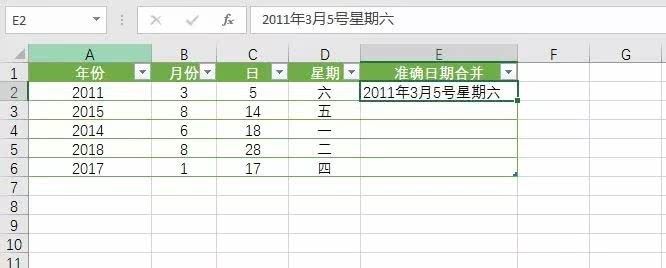
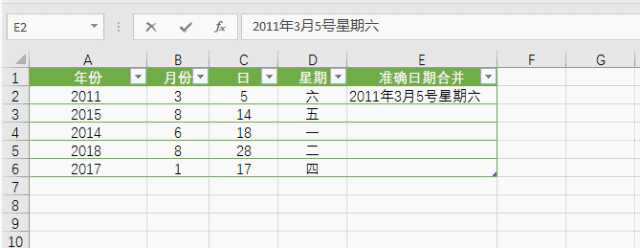
然后把光標(biāo)放到下一行需要合并的格子內(nèi),使用這個(gè)快捷鍵:Ctrl+E,就可以全部填充
02、更改日期樣式
我現(xiàn)在想要更改日期的顯示樣式,那么也可以使用這個(gè)快捷鍵
我們?cè)俚谝恍袑懞靡恍衑xcel可以識(shí)別的樣式:2011.03.05.星期六
然后把光標(biāo)放到下一行需要合并的格子內(nèi),使用這個(gè)快捷鍵:Ctrl+E,就可以全部填充
03、拆分顯示手機(jī)號(hào)碼
我們收集到的數(shù)據(jù)經(jīng)常是這樣的:沒有拆分的數(shù)據(jù)
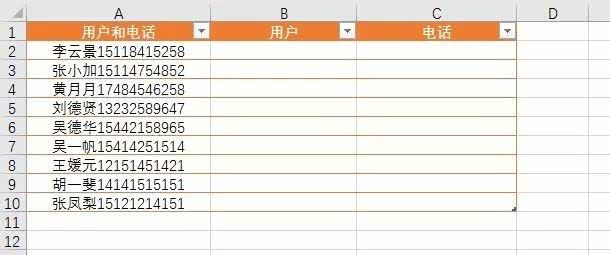
如果我們一個(gè)個(gè)拆分的話,要是有幾百個(gè)客戶,它麻煩了。那么可以使用這個(gè)快捷鍵
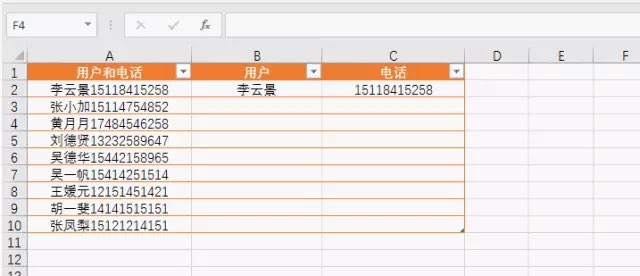
我們先寫好第一行,讓Excel能夠識(shí)別拆分的樣式。
然后把光標(biāo)放到下一行需要合并的格子內(nèi),使用這個(gè)快捷鍵:Ctrl+E,就可以全部填充
**04、添加說(shuō)明屬性
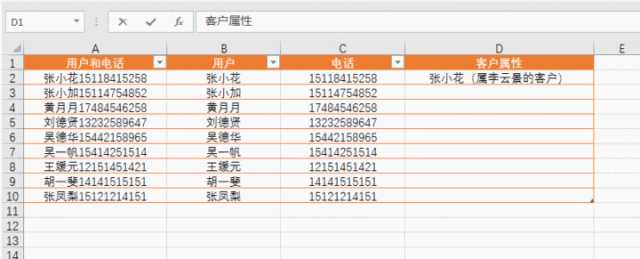
我們繼續(xù)在下面這個(gè)表格最后面添客戶的屬性。客戶屬性:張小花(屬李云景的客戶)
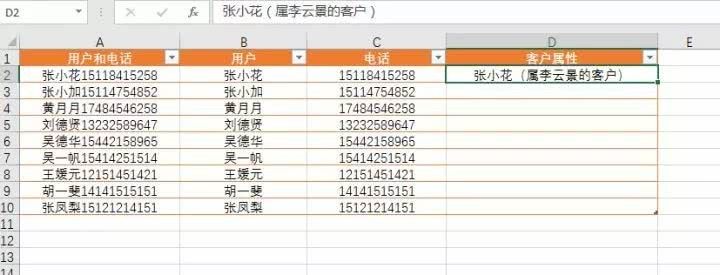
同樣的做法,我們先寫好第一行,讓Excel能夠識(shí)別拆分的樣式:張小花(屬李云景的客戶)
然后把光標(biāo)放到下一行需要合并的格子內(nèi),使用這個(gè)快捷鍵:Ctrl+E,就可以全部填充
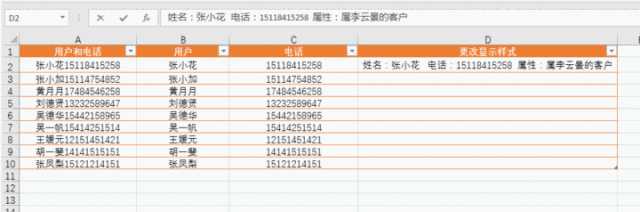
05、更改顯示樣式
然后把光標(biāo)放到下一行需要合并的格子內(nèi),使用這個(gè)快捷鍵:Ctrl+E,就可以全部填充
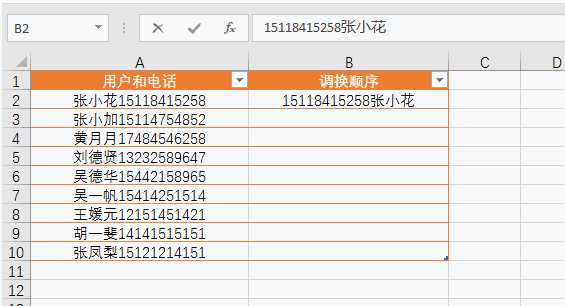
06、調(diào)換順序
我們現(xiàn)在先把下面的名字和電話順序調(diào)換。
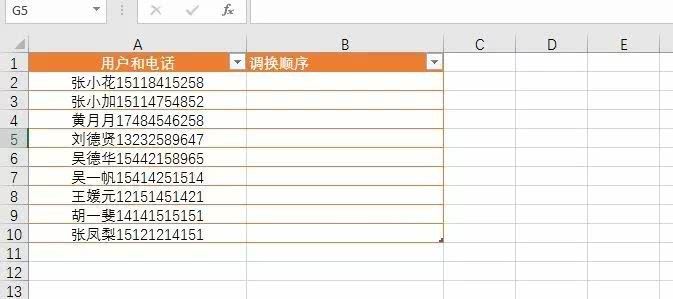
然后把光標(biāo)放到下一行需要合并的格子內(nèi),使用這個(gè)快捷鍵:Ctrl+E,就可以全部填充
07、提取數(shù)據(jù)
我們現(xiàn)在想把下面用戶所有信息中提取名字的數(shù)據(jù)。
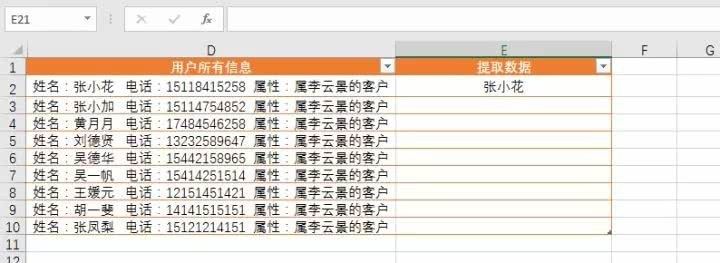
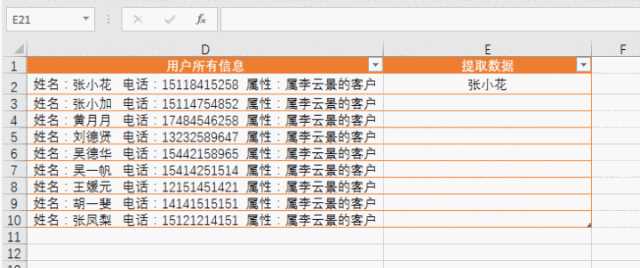
我們先寫好第一行,讓Excel能夠識(shí)別拆分的樣式:張小花
然后把光標(biāo)放到下一行需要合并的格子內(nèi),使用這個(gè)快捷鍵:Ctrl+E,就可以全部填充
第二個(gè):F12開發(fā)者工具快捷鍵
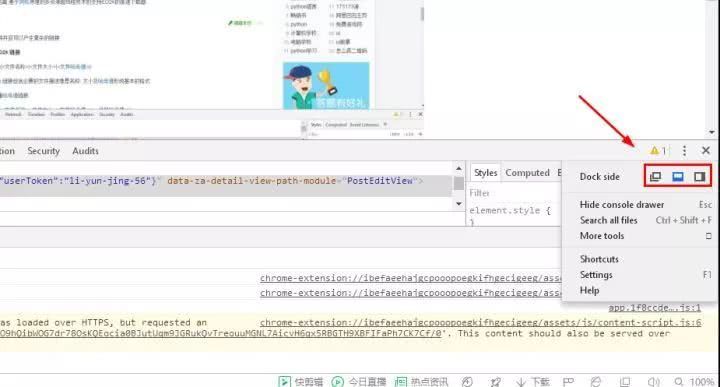
不知道大家有沒有試過(guò)在瀏覽器中不小心打開下面這個(gè)開發(fā)者工具界面
或者打開的是這樣的:代碼在最下面
這個(gè)沒有關(guān)系,我們可以在右上角調(diào)節(jié)窗口顯示的位置。
這個(gè)代碼的窗口是怎么出現(xiàn)的呢?
我們可以按快捷鍵F12,或者在網(wǎng)頁(yè)右擊鼠標(biāo)選擇【審查元素】
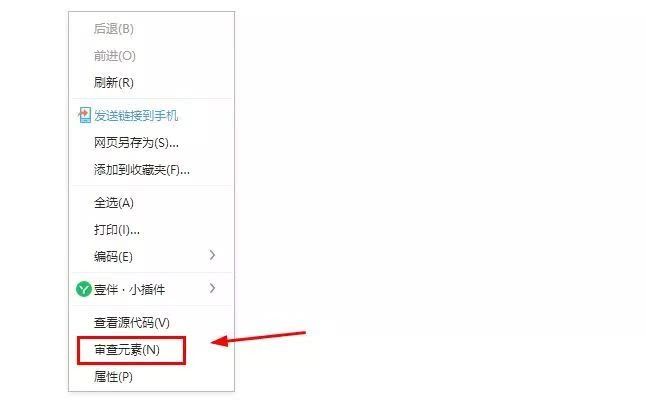
就可以打開這個(gè)開發(fā)者工具了。
那么這個(gè)開發(fā)者工具,對(duì)于我們非程序員來(lái)說(shuō),有什么用呢?
一:復(fù)制不可復(fù)制的文字
比如我在知乎分享過(guò)一篇文章,我設(shè)置了不可轉(zhuǎn)載,那么如果別人想復(fù)制我的文字時(shí),就會(huì)出現(xiàn)下面這個(gè)標(biāo)識(shí)【禁止轉(zhuǎn)載】,也就是別人沒法復(fù)制我的文章。
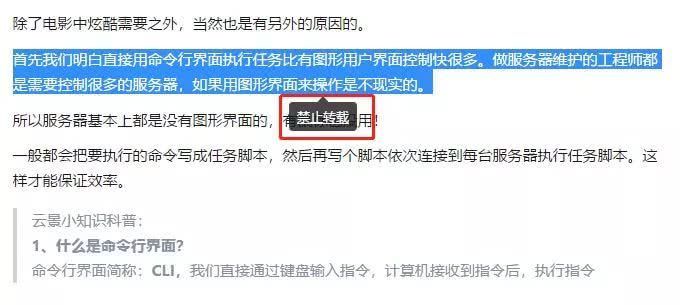
但是,別人就是喜歡這一段,只是想引用一下,那么怎么復(fù)制我的這段文字呢?
這時(shí)候F12開發(fā)者工具就派上用場(chǎng)了。
我們按下F12,或者右擊鼠標(biāo)選擇【審查元素】,調(diào)出開發(fā)者工具
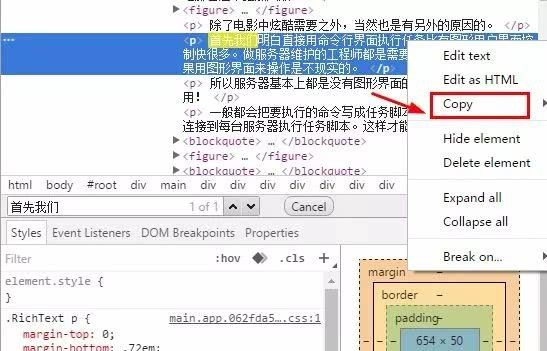
然后使用查找快捷鍵:Ctrl+F,然后在下面查找那里輸入我們想復(fù)制的那段文字的前幾個(gè)字,就可以找到文字的源代碼了。
這時(shí)候我們?cè)谀嵌挝淖衷创a右擊鼠標(biāo),選擇【copy】,就可以復(fù)制了。
二、下載不能右擊鼠標(biāo)選擇保存的圖片
首先我們打開不能直接下載圖片的網(wǎng)站,然后使用快捷鍵F12,或者右擊鼠標(biāo)選擇【審查元素】,然后選擇【nerwork】,再選擇【Img】,大部分網(wǎng)頁(yè)是這樣結(jié)構(gòu),有些圖片會(huì)在【sources】那里欄,總之能找到圖片的資源所在位置就可以了。
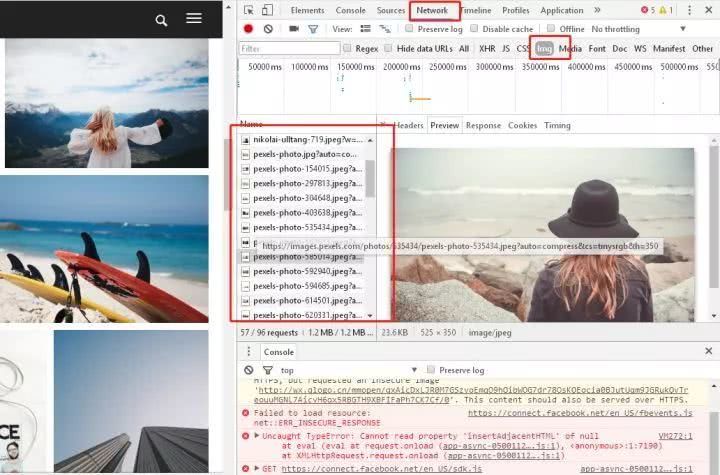
在右邊那一欄就是我們需要找的圖片資源
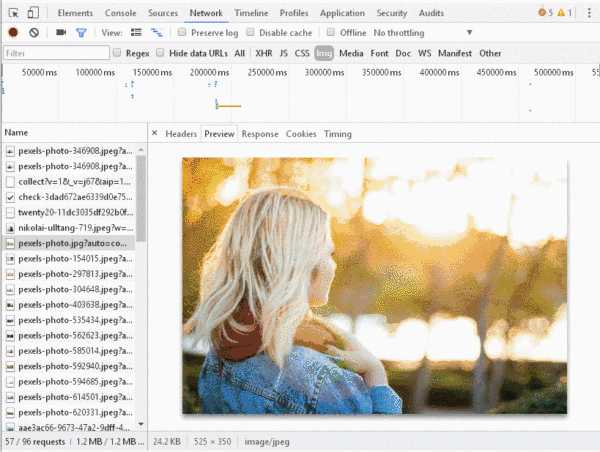
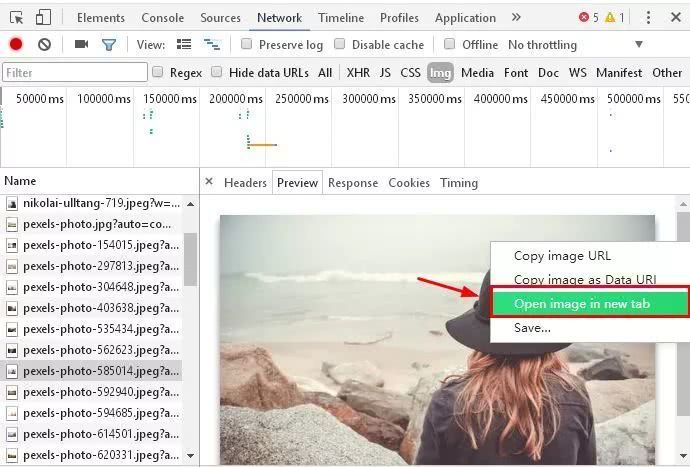
右邊找到我們需要的圖片資源,然后右擊鼠標(biāo)選【Open image in new tab】,在新的頁(yè)面打開圖片。
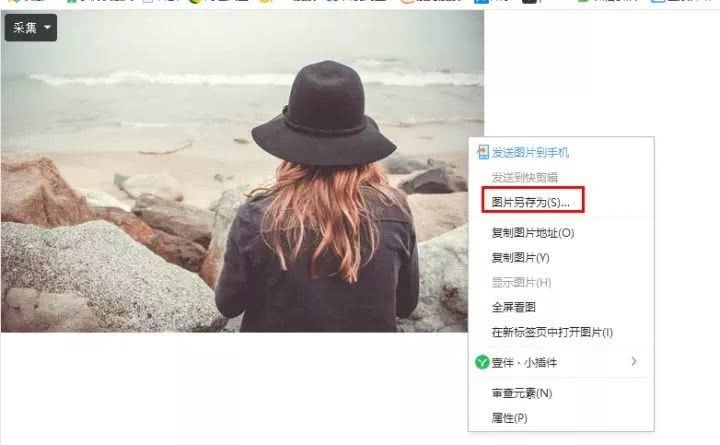
然后就可以右擊鼠標(biāo)另存為下載圖片資源了了
第三個(gè):F4快捷鍵的使用技巧。
它在Word中作用
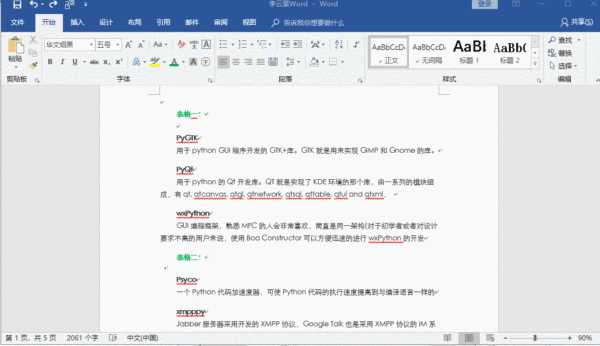
01、快速統(tǒng)一文字格式
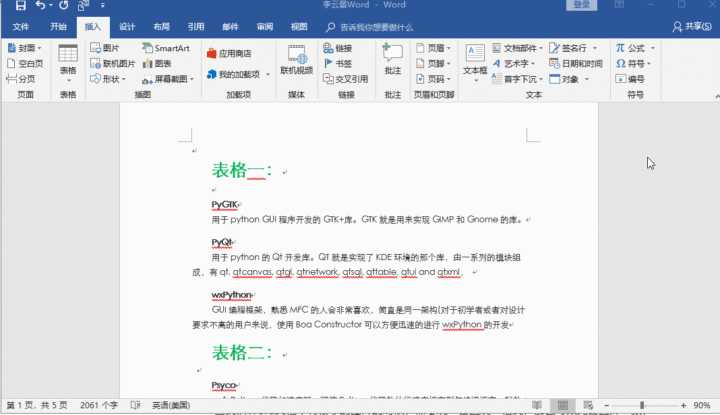
除了格式刷,我們也可以使用使用F4來(lái)快速地統(tǒng)一文字的格式,并且對(duì)于復(fù)雜的文字格式,F(xiàn)4快捷鍵可能更加有效快捷
02、快速生成文字表格功能
我們經(jīng)常需要把文字變成表格,并且要是表格數(shù)一多的畫,直接使用F4來(lái)重復(fù)生成表格會(huì)比逐次插入表格快捷很多。
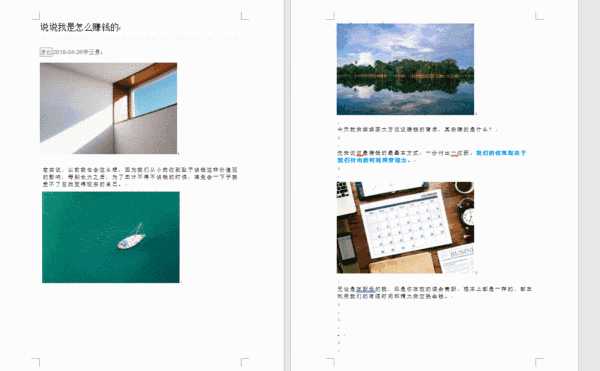
03、快速統(tǒng)一圖片格式
當(dāng)我們Word文檔中有很多的圖片的時(shí)候,需要統(tǒng)一設(shè)置統(tǒng)一格式,那么可以先設(shè)置好一張,然后使用快捷鍵F4,把其他照片都以第一張為例,設(shè)置好格式
當(dāng)然,F(xiàn)4在Word中還有很多快捷方便的應(yīng)用,在Excel中,這個(gè)快捷鍵同樣出色方便。
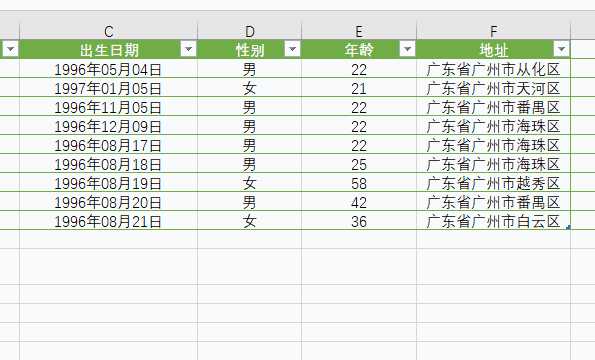
01、統(tǒng)一Excel格式
在Excel中,也可以像Word文檔中一樣,重復(fù)上一次設(shè)置好的格式
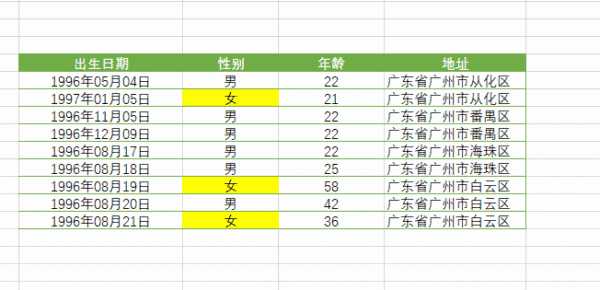
02、快速統(tǒng)一合并單元格在合并單元格時(shí),不需要每次都找到合并單元的按鈕功能,直接使用F4快捷鍵重復(fù)上一步操作很快很多。
在Excel中的F4應(yīng)用還有很多,這里不舉例了,在PPT中也是一樣的強(qiáng)大,總的來(lái)說(shuō),F(xiàn)4重復(fù)上一步的操作,可以讓你大大減少工作量。
-
本文分類: 行業(yè)資訊
-
本文標(biāo)簽:
-
瀏覽次數(shù): 4125 次瀏覽
-
發(fā)布日期: 2019-12-23 14:38:22
-
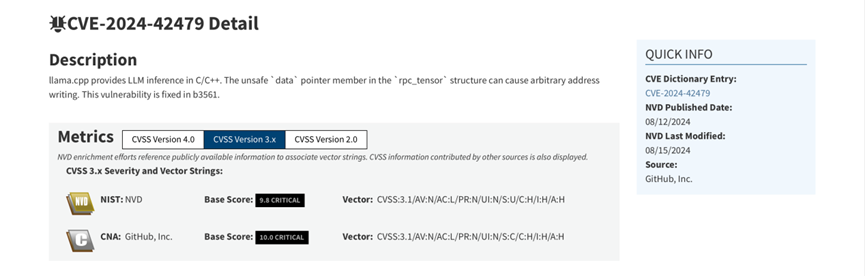 360告警:全球知名大模型框架被曝漏洞!或致AI設(shè)備集體失控
 -
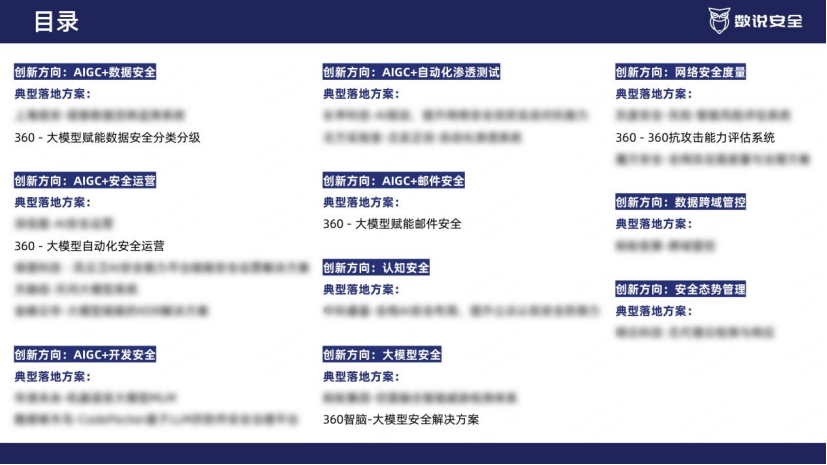 入選領(lǐng)域最多、影響力最廣泛!360上榜《2024網(wǎng)絡(luò)安全十大創(chuàng)新方向》
 -
 華諾科技與360億方云達(dá)成戰(zhàn)略合作,共推AI大模型產(chǎn)業(yè)化落地
 -
 360億方云AI增值服務(wù)上線,超大限時(shí)優(yōu)惠等你來(lái)!
您可能感興趣的文章
- 360億方云關(guān)于全面落實(shí)人工智能生成內(nèi)容標(biāo)識(shí)與管理的重要通知
- 360億方云×DeepSeek-R1滿血版,提效新選擇,免費(fèi)領(lǐng)取會(huì)員權(quán)益!
- 如何選擇適合企業(yè)需求的優(yōu)質(zhì)文件存儲(chǔ)共享平臺(tái)?
- 如何選擇適合企業(yè)需求的公司文件存儲(chǔ)管理軟件?
- 企業(yè)級(jí)私有文件存儲(chǔ)系統(tǒng)如何提升企業(yè)數(shù)據(jù)與管理效率?
- 如何選擇適合企業(yè)需求的公司文件存儲(chǔ)管理軟件?
- 哪款好用的網(wǎng)盤適合日常文件存儲(chǔ)和分享?
- 有什么好的共享網(wǎng)盤嗎?適合團(tuán)隊(duì)協(xié)作和文件存儲(chǔ)的選擇有哪些?
- 選擇哪個(gè)好用的網(wǎng)盤更適合日常文件存儲(chǔ)與分享?
- 在眾多共享網(wǎng)盤中,共享網(wǎng)盤哪個(gè)好更適合文件存儲(chǔ)與分享?
熱門推薦
- 360告警:全球知名大模型框架被曝漏洞!或致AI設(shè)備集體失控
- 360億方云助力500強(qiáng)企業(yè)晶科能源實(shí)現(xiàn)多地高效協(xié)同
- 入選領(lǐng)域最多、影響力最廣泛!360上榜《2024網(wǎng)絡(luò)安全十大創(chuàng)新方向》
- 華諾科技與360億方云達(dá)成戰(zhàn)略合作,共推AI大模型產(chǎn)業(yè)化落地
- 360億方云AI增值服務(wù)上線,超大限時(shí)優(yōu)惠等你來(lái)!
- 央企控股上市公司引入360億方云企業(yè)網(wǎng)盤,搭建智慧協(xié)同云平臺(tái)
- 江蘇霍普律師事務(wù)所攜手360億方云,提升案件協(xié)作效率
- 中國(guó)水利水電第七工程局、北京石油化工學(xué)院等簽約360億方云
- 中國(guó)酒業(yè)巨頭引入360億方云企業(yè)網(wǎng)盤,安全管理文件、團(tuán)隊(duì)高效協(xié)同
- 數(shù)字政府新標(biāo)桿!朝陽(yáng)“City不City啊”?

最新推薦
- 讓知識(shí)成為企業(yè)AI生產(chǎn)力!360AI企業(yè)知識(shí)庫(kù)SaaS版開放公測(cè)
- 航空AI白皮書發(fā)布,重塑航空未來(lái),讓知識(shí)成為生產(chǎn)力
- 入選領(lǐng)域最多、影響力最廣泛!360上榜《2024網(wǎng)絡(luò)安全十大創(chuàng)新方向》
- 數(shù)字政府新標(biāo)桿!朝陽(yáng)“City不City啊”?
- 360攜20+“終端能力者”!組建ISC終端安全生態(tài)聯(lián)盟
- 360告警:全球知名大模型框架被曝漏洞!或致AI設(shè)備集體失控
- 家人們,咱安全圈可不興“沒苦硬吃”!
- 《黑神話:悟空》瘋狂24小時(shí):爆火下的網(wǎng)絡(luò)安全陷阱
- 攻防演練實(shí)錄 | 360安全大模型再狙0day漏洞,助藍(lán)隊(duì)“上大分”!
- Gartner最新報(bào)告!360“明星產(chǎn)品”搭載安全大模型戰(zhàn)力領(lǐng)跑市場(chǎng)



 浙公網(wǎng)安備 33011002015048號(hào)
 預(yù)約顧問
 電話咨詢
電話咨詢
