


 400-993-9050
如何通過電腦設置共享文件夾來提高工作效率?

在現(xiàn)代工作環(huán)境中,文件共享已經(jīng)成為團隊協(xié)作的核心組成部分。設置共享文件夾不僅能夠提高工作效率,還能優(yōu)化團隊的溝通和協(xié)作。本文將詳細介紹如何通過電腦設置共享文件夾,幫助您更好地管理和共享文件。
共享文件夾是指在計算機網(wǎng)絡中,某臺電腦上的文件夾被設置為可以被其他用戶訪問和修改的狀態(tài)。通過設置共享文件夾,團隊成員可以輕松訪問共享文件、編輯文檔和協(xié)作完成任務,從而提高工作效率。
二、在Windows操作系統(tǒng)中設置共享文件夾

1. 創(chuàng)建文件夾:首先,您需要在電腦上創(chuàng)建一個需要共享的文件夾。右鍵點擊桌面或其他位置,選擇“新建”>“文件夾”,然后為文件夾命名。
2. 設置共享權(quán)限:右鍵點擊要共享的文件夾,選擇“屬性”。在屬性窗口中,點擊“共享”標簽頁,然后點擊“先進共享”按鈕。在彈出的窗口中,勾選“共享此文件夾”選項。
3. 設置權(quán)限:點擊“權(quán)限”按鈕,可以設置不同用戶的訪問權(quán)限。您可以選擇“讀取”權(quán)限、 “更改”權(quán)限或“完全控制”權(quán)限。根據(jù)團隊成員的角色,給予相應的權(quán)限以保護文件的性。
4. 確認設置:設置好權(quán)限后,點擊“確定”保存設置,然后關閉所有窗口。此時,文件夾已經(jīng)成功設置為共享狀態(tài)。
5. 訪問共享文件夾:其他用戶可以在文件資源管理器的“網(wǎng)絡”位置找到共享文件夾。如果用戶未能找到共享文件夾,可以嘗試在文件資源管理器的地址欄中輸入共享文件夾的路徑(例如\\計算機名\共享文件夾名)進行訪問。
三、在macOS操作系統(tǒng)中設置共享文件夾
1. 創(chuàng)建文件夾:首先,在macOS上創(chuàng)建一個需要共享的文件夾。在桌面上或其他位置,右鍵點擊,選擇“新建文件夾”,然后為其命名。
2. 設置共享權(quán)限:打開“系統(tǒng)偏好設置”,選擇“共享”選項。在共享窗口中,勾選“文件共享”選項。
3. 添加共享文件夾:在“文件共享”設置中,點擊“+”按鈕,選擇您要共享的文件夾。文件夾添加后,可以在右側(cè)的“用戶”列表中設置權(quán)限,選擇“只讀”、“讀寫”或“無訪問權(quán)限”等選項。
4. 確認設置:設置好權(quán)限后,關閉系統(tǒng)偏好設置窗口。此時,文件夾已經(jīng)成功設置為共享狀態(tài)。
5. 訪問共享文件夾:其他用戶可以在Finder中的“共享”部分找到共享文件夾。如果用戶未能找到共享文件夾,可以在Finder的“前往”菜單中選擇“連接服務器”,輸入共享文件夾的地址(例如smb://計算機名/共享文件夾名)進行訪問。
四、通過網(wǎng)絡驅(qū)動器映射來訪問共享文件夾
1. Windows系統(tǒng)中映射網(wǎng)絡驅(qū)動器:在文件資源管理器中,選擇“此電腦”,點擊“映射網(wǎng)絡驅(qū)動器”按鈕。選擇一個驅(qū)動器號,并輸入共享文件夾的路徑(例如\\計算機名\共享文件夾名)。點擊“完成”后,網(wǎng)絡驅(qū)動器將被映射到計算機中,方便隨時訪問。
2. macOS系統(tǒng)中映射網(wǎng)絡驅(qū)動器:在Finder中,選擇“前往”>“連接服務器”,輸入共享文件夾的地址(例如smb://計算機名/共享文件夾名),點擊“連接”按鈕。連接成功后,網(wǎng)絡驅(qū)動器將顯示在Finder的側(cè)邊欄中。
五、共享文件夾的性設置
1. 定期更新權(quán)限:根據(jù)團隊成員的變化,定期檢查和更新共享文件夾的訪問權(quán)限,確保只有需要的人員能夠訪問文件夾。
2. 使用強密碼:對于需要更高性的共享文件夾,可以設置訪問密碼或使用網(wǎng)絡身份驗證,防止未經(jīng)授權(quán)的訪問。
3. 備份重要文件:定期備份共享文件夾中的重要文件,防止數(shù)據(jù)丟失或損壞。
六、通過云服務共享文件夾
除了通過本地網(wǎng)絡共享文件夾,使用云服務(如Google Drive、Dropbox或OneDrive)也是一個方便的選擇。這些云服務允許您將文件夾上傳到云端,并通過生成共享鏈接的方式與團隊成員共享。
1. 上傳文件夾:將需要共享的文件夾拖放到云服務的上傳區(qū)域,等待文件上傳完成。
2. 生成共享鏈接:上傳完成后,選擇文件夾,生成共享鏈接。您可以設置鏈接的訪問權(quán)限(如僅查看、編輯等),并將鏈接發(fā)送給團隊成員。
3. 管理共享設置:在云服務的設置中,您可以隨時查看和管理共享文件夾的權(quán)限,確保文件的性。
七、
通過設置共享文件夾,可以大大提高團隊的工作效率。無論是在本地網(wǎng)絡中還是使用云服務,正確配置和管理共享文件夾都能促進團隊協(xié)作、提高工作效率。了解并掌握這些操作技巧,將幫助您更好地管理和利用共享文件夾,為您的工作提供更大的便利。
關于我們
億方云企業(yè)云盤為企業(yè)提供了全球范圍內(nèi)的文件管理服務,用戶可以在任何時間和地點通過互聯(lián)網(wǎng)訪問自己的企業(yè)云盤中的工作文件。無論身處何地,用戶都可以通過手機、平板電腦等設備輕松實現(xiàn)對文件的編輯、分享、傳輸?shù)炔僮?提高了工作效率。億方云企業(yè)云盤為用戶提供了一種便捷的方式來管理和共享文件,可以大大減輕員工的工作壓力,提高工作效率和質(zhì)量。
-
本文分類: 常見問題
-
瀏覽次數(shù): 2466 次瀏覽
-
發(fā)布日期: 2024-08-22 10:00:25
-
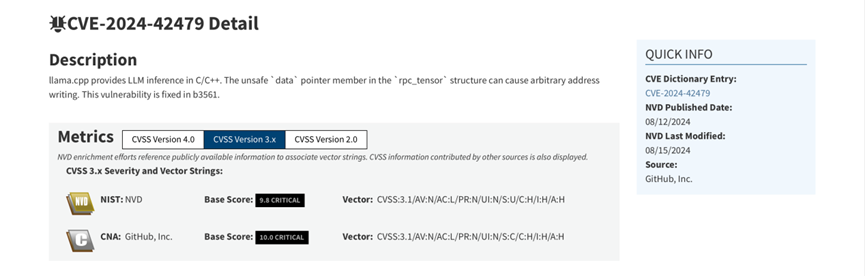 360告警:全球知名大模型框架被曝漏洞!或致AI設備集體失控
 -
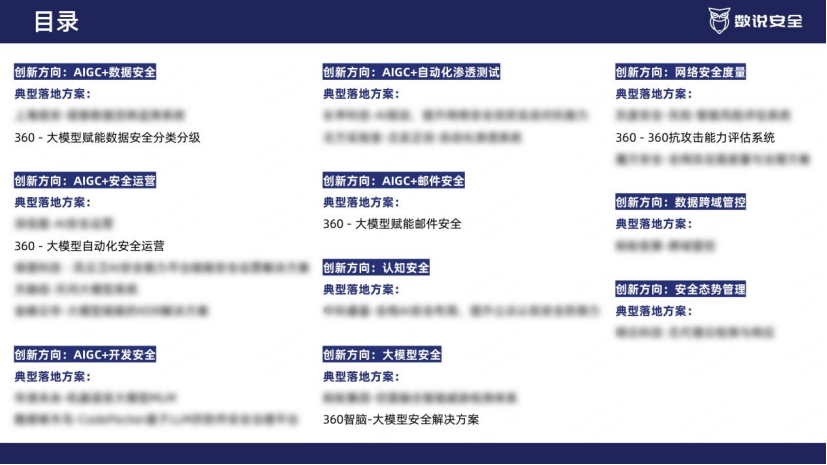 入選領域最多、影響力最廣泛!360上榜《2024網(wǎng)絡安全十大創(chuàng)新方向》
 -
 華諾科技與360億方云達成戰(zhàn)略合作,共推AI大模型產(chǎn)業(yè)化落地
 -
 360億方云AI增值服務上線,超大限時優(yōu)惠等你來!
您可能感興趣的文章
- 持證上崗!360億方大模型成功通過國家生成式人工智能服務備案
- 讓知識成為企業(yè)AI生產(chǎn)力!360AI企業(yè)知識庫SaaS版開放公測
- 360億方云關于全面落實人工智能生成內(nèi)容標識與管理的重要通知
- 航空AI白皮書發(fā)布,重塑航空未來,讓知識成為生產(chǎn)力
- 360億方云×DeepSeek-R1滿血版,提效新選擇,免費領取會員權(quán)益!
- 企業(yè)文件管理:企業(yè)資產(chǎn)的重要體現(xiàn)
- 一文讀懂什么是協(xié)作文檔?
- 協(xié)作文檔的優(yōu)勢及方法
- 高效協(xié)作的優(yōu)點及方式
- 高效協(xié)作:數(shù)據(jù)共享的明顯特征
熱門推薦
- 360告警:全球知名大模型框架被曝漏洞!或致AI設備集體失控
- 360億方云助力500強企業(yè)晶科能源實現(xiàn)多地高效協(xié)同
- 入選領域最多、影響力最廣泛!360上榜《2024網(wǎng)絡安全十大創(chuàng)新方向》
- 華諾科技與360億方云達成戰(zhàn)略合作,共推AI大模型產(chǎn)業(yè)化落地
- 360億方云AI增值服務上線,超大限時優(yōu)惠等你來!
- 央企控股上市公司引入360億方云企業(yè)網(wǎng)盤,搭建智慧協(xié)同云平臺
- 江蘇霍普律師事務所攜手360億方云,提升案件協(xié)作效率
- 中國水利水電第七工程局、北京石油化工學院等簽約360億方云
- 中國酒業(yè)巨頭引入360億方云企業(yè)網(wǎng)盤,安全管理文件、團隊高效協(xié)同
- 數(shù)字政府新標桿!朝陽“City不City啊”?

最新推薦
- 讓知識成為企業(yè)AI生產(chǎn)力!360AI企業(yè)知識庫SaaS版開放公測
- 航空AI白皮書發(fā)布,重塑航空未來,讓知識成為生產(chǎn)力
- 入選領域最多、影響力最廣泛!360上榜《2024網(wǎng)絡安全十大創(chuàng)新方向》
- 數(shù)字政府新標桿!朝陽“City不City啊”?
- 360攜20+“終端能力者”!組建ISC終端安全生態(tài)聯(lián)盟
- 360告警:全球知名大模型框架被曝漏洞!或致AI設備集體失控
- 家人們,咱安全圈可不興“沒苦硬吃”!
- 《黑神話:悟空》瘋狂24小時:爆火下的網(wǎng)絡安全陷阱
- 攻防演練實錄 | 360安全大模型再狙0day漏洞,助藍隊“上大分”!
- Gartner最新報告!360“明星產(chǎn)品”搭載安全大模型戰(zhàn)力領跑市場



 浙公網(wǎng)安備 33011002015048號
 預約顧問
預約顧問
 電話咨詢
電話咨詢
