


 400-993-9050
共享文件夾的跨電腦訪問方法及步驟

本文介紹了共享文件夾的跨電腦訪問方法及步驟。首先,我們會簡要概括本文的內容。然后,通過四個方面的詳細闡述,包括共享文件夾的設置、網絡連接的建立、文件夾權限的設置以及電腦間文件的傳輸,來介紹共享文件夾的跨電腦訪問方法及步驟。之后,通過對全文的歸納,給出了對共享文件夾的跨電腦訪問方法及步驟的。
1、共享文件夾的設置
共享文件夾的設置是實現跨電腦訪問的首先步。首先,我們需要選擇要共享的文件夾,并設置共享權限。然后,在文件夾屬性的共享選項中,選擇共享此文件夾,并設置共享名稱。接下來,我們需要設置共享權限,可以選擇不同的權限級別,以控制其他電腦對此文件夾的訪問權限。之后,保存設置并關閉文件夾屬性窗口。
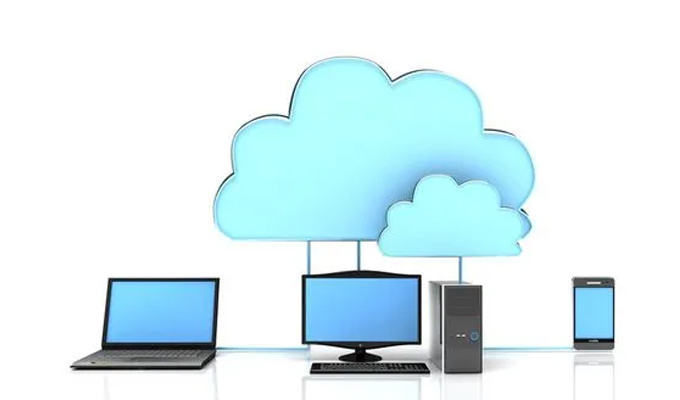
接下來,我們需要在控制面板中的網絡和共享中心中,打開先進共享設置。在先進共享設置中,確認網絡發現、文件和打印機共享以及公共文件夾的共享已經啟用。確保“啟用文件和打印機共享”選項處于啟用狀態,并保存設置。
這樣,共享文件夾的設置就完成了。其他電腦就可以通過網絡訪問到這個共享文件夾了。
2、網絡連接的建立
要實現跨電腦訪問共享文件夾,首先需要建立電腦間的網絡連接。可以通過以下步驟來建立網絡連接:
首先,在控制面板中找到“網絡和共享中心”,然后點擊“設置新的連接或網絡”。選擇“連接到互聯網”選項,并創建一個新的連接。
接下來,選擇“連接到工作場所網絡”選項,并選擇創建一個新的連接以及虛擬專用網絡(VPN)。根據提示,填寫所需的信息并完成設置。
完成網絡連接的設置后,我們就可以建立電腦間的網絡連接,實現跨電腦訪問了。
3、文件夾權限的設置
在共享文件夾訪問過程中,我們還需要進行文件夾權限的設置,以確保只有授權的用戶可以進行訪問。可以通過以下步驟進行文件夾權限的設置:
首先,找到要設置權限的文件夾,并右鍵點擊選擇“屬性”。在屬性窗口中,選擇“”選項卡,并點擊“編輯”按鈕。
接下來,根據需要添加或刪除用戶,并為用戶設置適當的權限。可以選擇完全控制、讀取和寫入等權限。完成設置后,保存并關閉屬性窗口。
通過文件夾權限的設置,我們可以更好地控制共享文件夾的訪問,并確保數據的性。
4、電腦間文件的傳輸
當共享文件夾設置和網絡連接建立完成后,我們就可以進行電腦間文件的傳輸了。可以通過以下步驟進行文件的傳輸:
首先,打開文件資源管理器,并在地址欄中輸入共享文件夾的路徑。然后,按回車鍵,就可以打開共享文件夾。在共享文件夾中,我們可以進行文件的復制、剪切和粘貼等操作。
如果需要將文件從其他電腦復制到當前電腦,可以使用網絡鄰居或者直接在文件資源管理器中輸入對方電腦的共享路徑來訪問共享文件夾,并進行文件的復制和粘貼操作。
通過以上步驟,我們就可以進行電腦間的文件傳輸了,實現了共享文件夾的跨電腦訪問。
通過本文的詳細闡述,我們了解了共享文件夾的跨電腦訪問方法及步驟。首先,我們需要進行共享文件夾的設置,包括設置共享文件夾和共享權限。然后,通過建立網絡連接,實現電腦間的連接。接下來,進行文件夾權限的設置,以確保授權訪問。之后,通過電腦間文件的傳輸,實現共享文件夾的跨電腦訪問。通過這些方法和步驟,我們可以方便地在不同電腦間共享文件夾,并進行跨電腦訪問。
關于我們
360億方云是一款由360集團打造的團隊協作和知識管理平臺,旨在為企業提供全方位的文檔管理和協作服務。通過該平臺,用戶可以輕松地存儲、編輯、檢索和分享文檔,提高企業內外部協同效率,同時保障數據安全和風險管控。
-
本文分類: 常見問題
-
瀏覽次數: 3629 次瀏覽
-
發布日期: 2024-02-02 10:01:43


熱門推薦




 浙公網安備 33011002015048號
 預約顧問
預約顧問
 電話咨詢
電話咨詢
