
信息化社會,沒有哪個公司不用電腦辦公了。一個辦公室里面的同事相互之間利用系統的共享功能,進行一些文件共享已經是司空見慣的了。
我們使用最多的windows7操作系統就能實現這個功能。
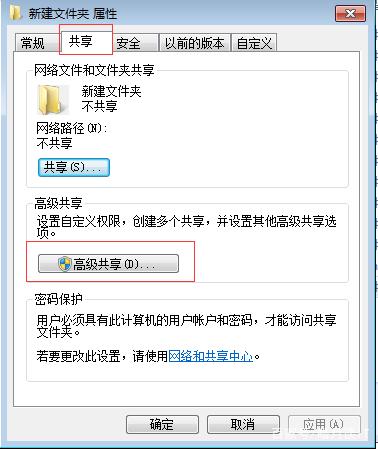
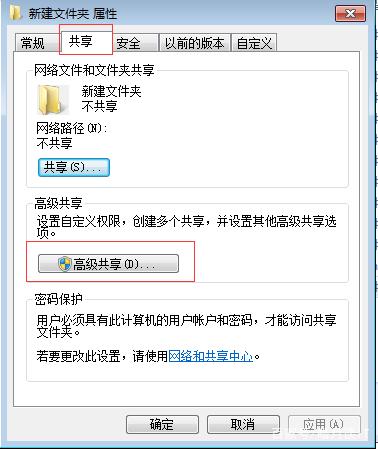
對著我們需要共享的文件夾,右鍵鼠標-點“屬性”,彈出如下圖所示的界面,點擊“共享”選項卡,再點擊下面的高級共享。
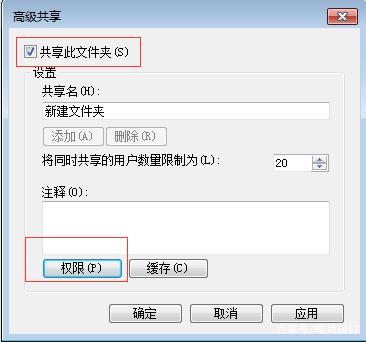
在彈出的框框里面勾選:共享此文件夾,就完成文件夾的共享了,當然這個時候的權限是所有人可以訪問,沒有人可以寫,要想擁有“寫”的權限,只要點擊下面的“權限”按鈕,再作修改就好了。
操作界面如下圖:
這個確實很簡單,一般的職場人應該都會,但是今天我要介紹的一個案例,雖然也是共享文件夾的問題,但是肯定可以難倒90%的人,甚至是運維老司機。
下面我們就來進入我們今天的故事: 小編公司的某領導想要在自己的臺式機上設立一個共享文件夾,以便掃描儀的掃描文件直接通過網絡共享傳輸到臺式機上,但是在掃描儀上怎么測試都通不過。呼叫小編的一個同事前去查看原因,他通過其他電腦訪問領導臺式機共享,直接跳出“無法訪問XXX網絡資源”。
最典型的共享訪問不了的故障。
接下來就是一個比較漫長的測試排除故障的過程,感興趣的小伙伴可以慢慢看,如果沒耐性的就快速瀏覽下就好了,小編會把主要的文字加粗。
首先,確保網絡正常,即與其他計算機ping通,經測試,ping通成功;
其次,確保該領導自己設置的共享文件夾設置操作正確,且權限賦予正常,主要是看權限,因為設置的共享文件夾是默認別人只能讀文件的,寫的權限需要特別設置,經查看,也沒有問題;
第三,查看系統與共享有關的服務,server服務與workstation服務是否開啟;
經確認,這兩個服務也正常開啟;
最后,還在領導臺式機上自己訪問自己的共享實驗了一次,可以正常訪問,可是別人的計算機就是無法訪問。
到了這里,估計很多人都會郁悶到底怎么搞的。
然后,我的這個同事還特別去百度搜索了還有什么其他的可能引起文件共享不了的問題。
網上確實有一些比較特殊的說法,主要就是查看本地安全策略設置是否禁用了GUEST賬號,具體做法就是:控制面板——管理工具——本地安全策略——用戶權利指派——查看“拒絕從網絡訪問這臺計算機”項的屬性——看里面是否有GUEST帳戶,如果有就把它刪除掉;”果然,里面有guest賬戶,當時他還很開心,以為照做就可以了,但是最后試驗下來,還是不行。
然后又去計算機賬戶里面看了下guest賬戶是否被禁用了,結果就算把guest賬戶開啟也沒有用。
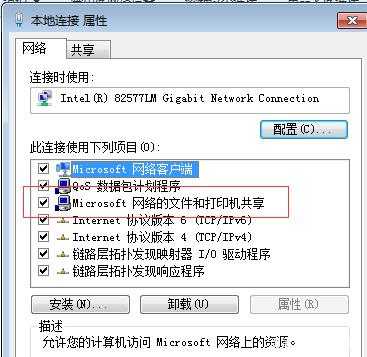
有高手指點,是不是與共享有關的協議被點掉了,據說有人碰到過這種情況,這一招確實少見,趕緊根據提示,找到“本地連接 屬性”查看與共享相關的協議是否存在, 本地連接屬性協議沒有任何問題。
這個時候,是不是已經難倒了90%的人了?!
好了,我也不賣關子了,告訴大家到底是怎么回事吧!
最后我們發現竟然是防火墻的問題:

如上圖所示,最后竟然發現是因為這個領導的電腦的135、139、還有445端口被阻止了。
誰會沒事去關閉這些個端口呢?原來是之前永恒之藍病毒爆發的時候,公司網管害怕領導電腦中招,幫他把這些端口關閉了,等系統補丁打好之后本來應該把端口再打開的,但是他忘記了。
所以這次,我們只要把防火墻中這條入站規則刪除就好了。
注意,一定是刪除或者關閉這條規則。
如果你圖方便,直接關閉防火墻是沒有用的哦!
此外,如果想要更加方便、快速的共享文件,可以使用億方云企業文件共享網盤,其強大的文件共享功能,可以讓文件共享變得非常的高效和輕松。

